Guia do Painel Administrativo

Este material explica como utilizar o painel administrativo do estabelecimento.

Aqui você encontra orientações práticas sobre cada tela: o que configurar, quando usar cada funcionalidade e como essas decisões impactam o que o cliente vê ao acessar o seu espaço digital pelo link ou pelo QR Code.

Este guia é voltado para responsáveis pelo estabelecimento que administram conteúdos, fidelidade e informações exibidas no app.

Visão geral do Painel Administrativo

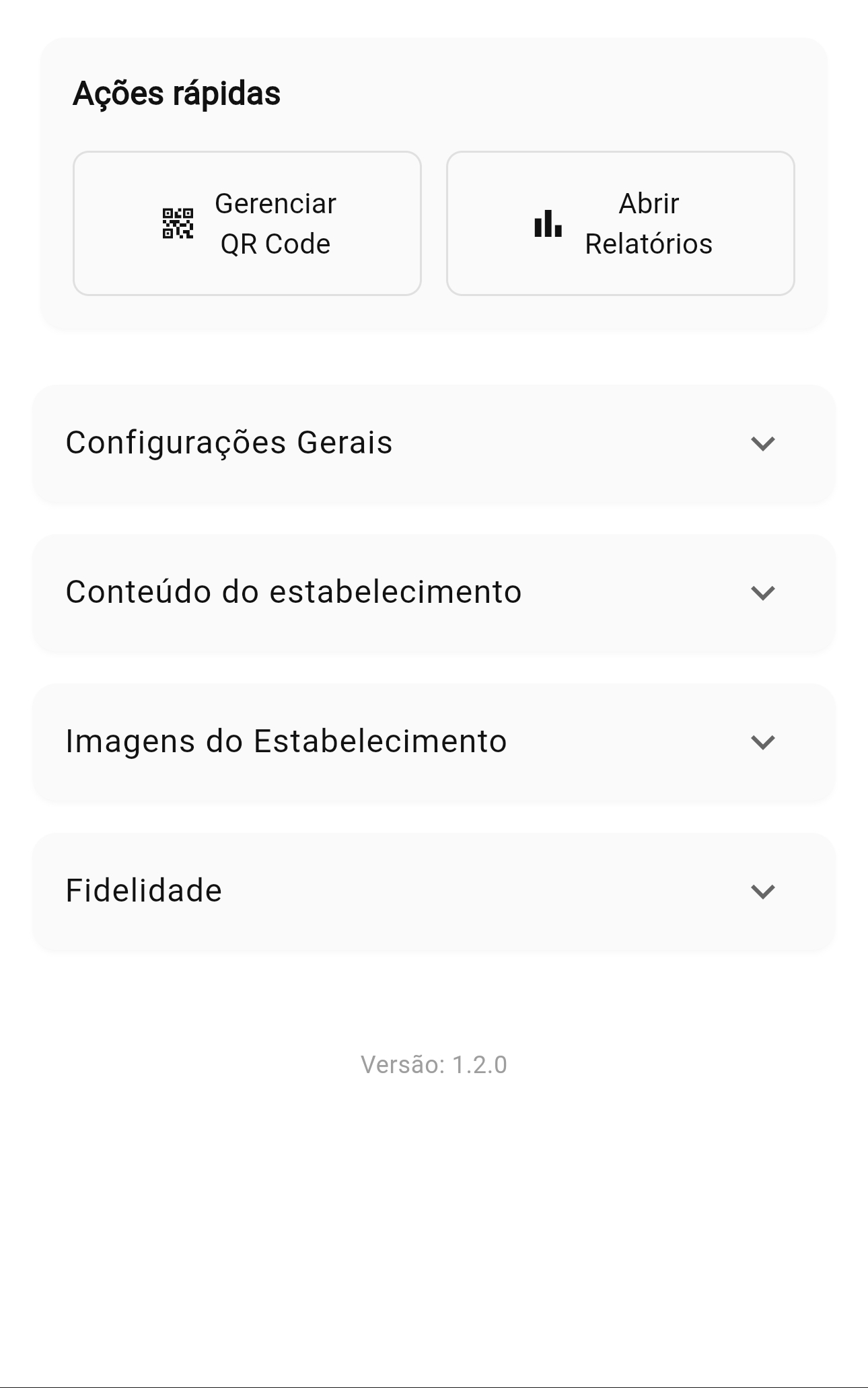
O painel administrativo é o espaço onde você controla tudo o que aparece para o cliente ao acessar o espaço digital do estabelecimento.

As seções do painel organizam as configurações de forma simples e objetiva.

  • definir informações básicas do seu negócio
  • gerenciar os conteúdos exibidos no app
  • escolher imagens e identidade visual
  • ativar ou desativar o programa de fidelidade
  • acompanhar relatórios e resultados
Visão geral do painel administrativo

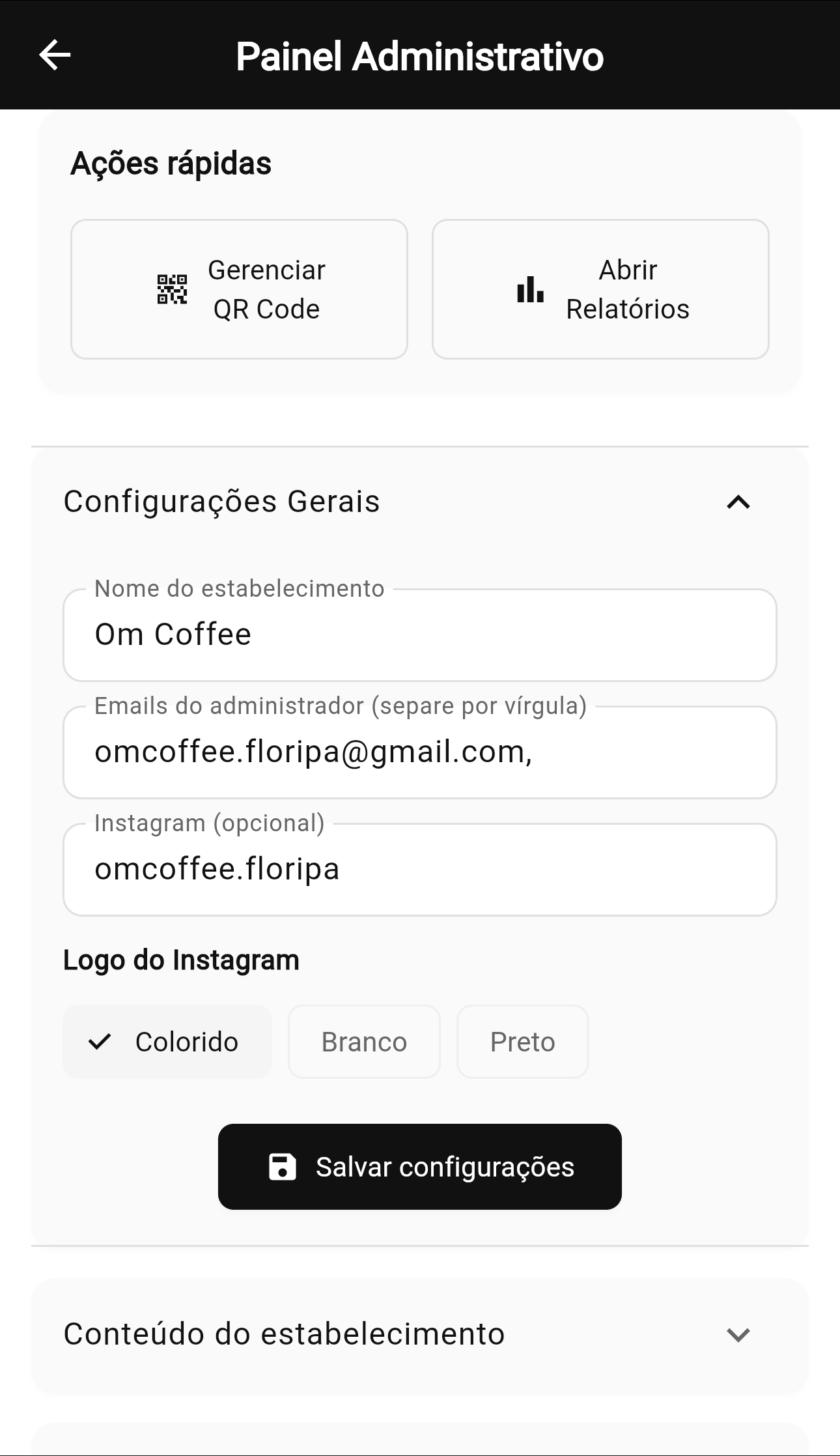
Configurações Gerais

Nesta seção você define as informações básicas do estabelecimento e quem terá acesso ao painel.

As alterações só entram em vigor após o salvamento.

  • nome do estabelecimento
  • e-mails do administrador (separados por vírgula)
  • redes sociais exibidas na home (Instagram, WhatsApp e localização)
  • estilo dos ícones das redes sociais conforme contraste da imagem de fundo que você escolheu para a home do seu espaço digital
Configurações gerais do painel

Redes sociais na home

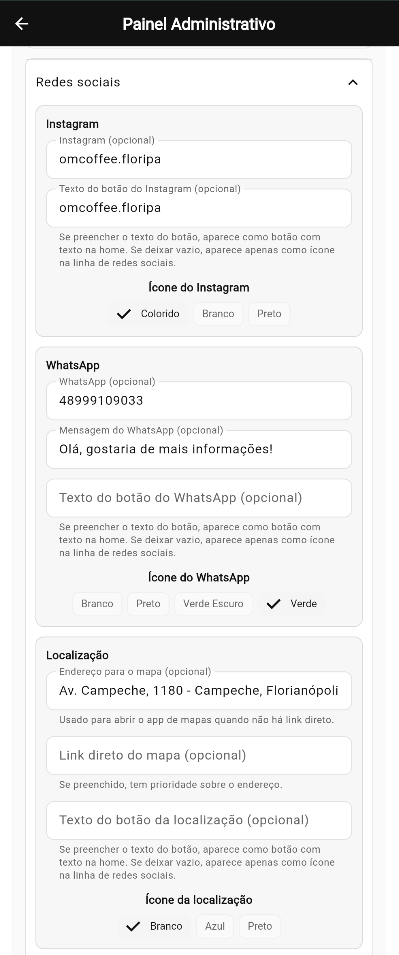
Na versão mais recente da aplicação, a área de Redes Sociais permite configurar os contatos da tela inicial em poucos passos.

Você escolhe como os botões aparecem para o cliente e mantém a tela inicial alinhada com a identidade do seu estabelecimento.

  • Instagram: endereço do Instagram (URL ou @usuario), texto do botão (opcional) e estilo do ícone.
  • WhatsApp: número com DDD, mensagem automática, texto do botão (opcional) e estilo do ícone.
  • Localização: endereço, link do mapa, texto do botão (opcional) e estilo do ícone.
  • Quando você preenche o texto do botão, a tela inicial mostra ícone e frase.
  • Quando você deixa o texto vazio, a tela inicial mostra somente o ícone, com visual mais limpo.
  • Você pode usar frases curtas de ação, como “Faça seu pedido”, “Nos marque e pontue” e “Faça uma visita”.
Configuração de redes sociais: visão inicial

Imagem 1 de 4

Conteúdo do estabelecimento

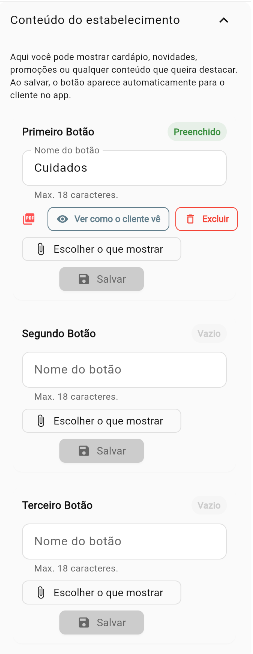
Nesta seção você define quais conteúdos o cliente acessa ao acessar seu espaço digital.

As atualizações ficam disponíveis imediatamente para o cliente.

  • quais botões ficam disponíveis
  • nome de cada botão
  • conteúdo exibido ao clicar
Conteúdo do estabelecimento no painel

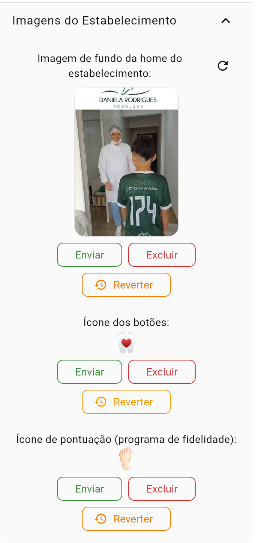
Imagens do estabelecimento

As imagens reforçam a identidade visual e conectam o ambiente físico ao digital.

Ao alterar uma imagem, a mudança aparece no próximo acesso do cliente.

  • imagem de fundo da tela inicial
  • ícones visuais dos botões da tela inicial
  • identidade visual do ícone de pontos do programa de fidelidade
Imagens do estabelecimento no painel

Configuração do Programa de Fidelidade

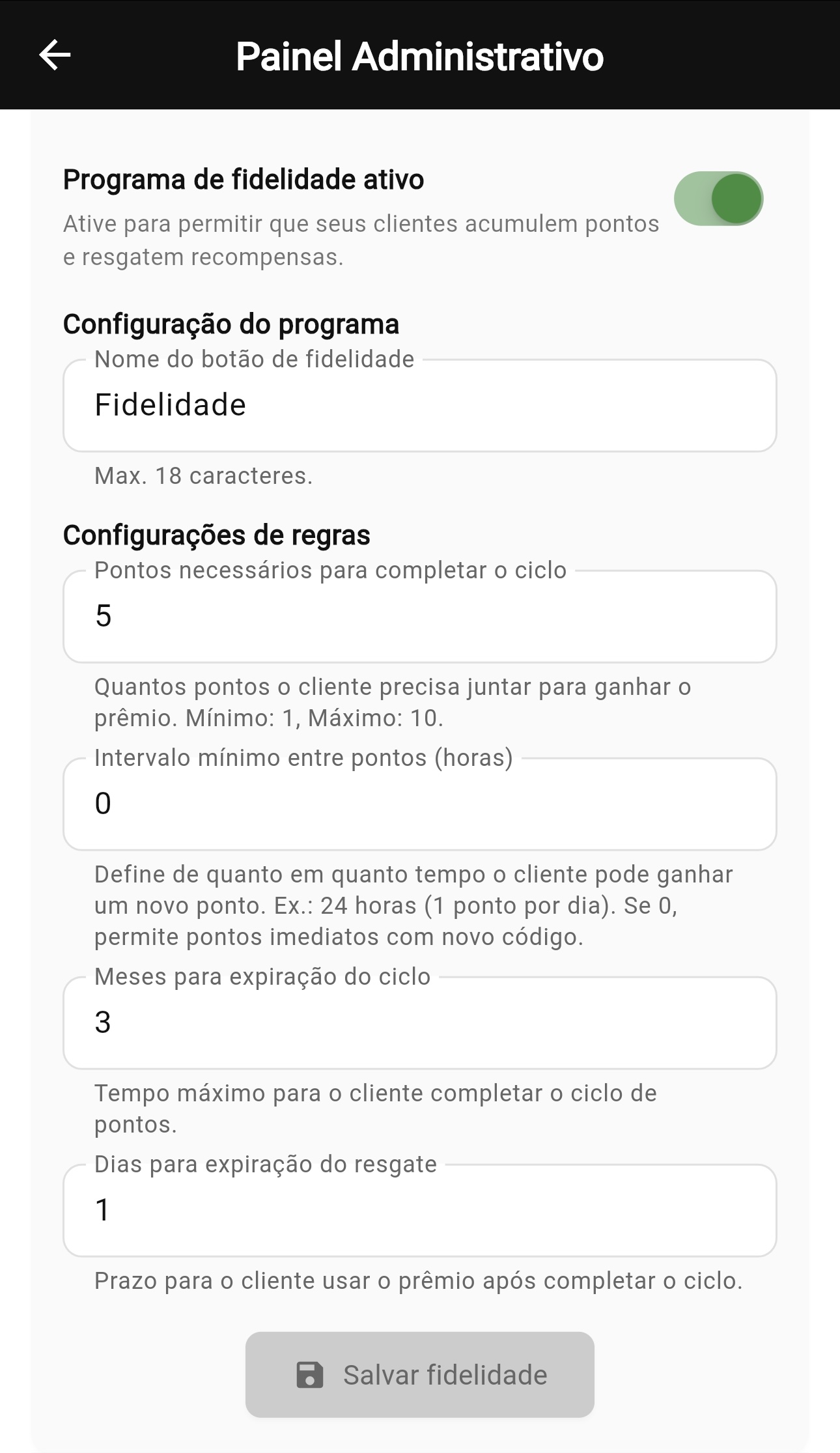
Aqui você define regras de pontos, ciclo e informações exibidas para o cliente.

Mudanças afetam novos ciclos, sem alterar ciclos já em andamento.

  • pontos necessários para completar ciclo
  • intervalo mínimo entre pontos
  • validade do ciclo
  • validade do prêmio
Configuração do programa de fidelidade

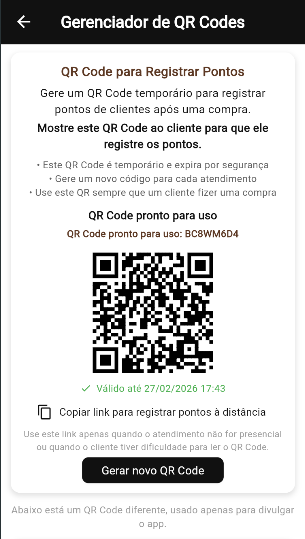
QR Code para Registro de Pontos (Uso no Caixa)

Este QR dinâmico é usado pelo estabelecimento para mostrar ao cliente para que ele possa registrar a pontuação.

O processo é rápido e não interfere no fluxo do atendimento.

Há 3 opções de uso do código gerado: por link, pela leitura da imagem do QR Code no celular do cliente (direto da câmera ou no espaço de pontuação da aplicação) e pela inserção manual do código no mesmo espaço.

QR de registro de pontos no caixa

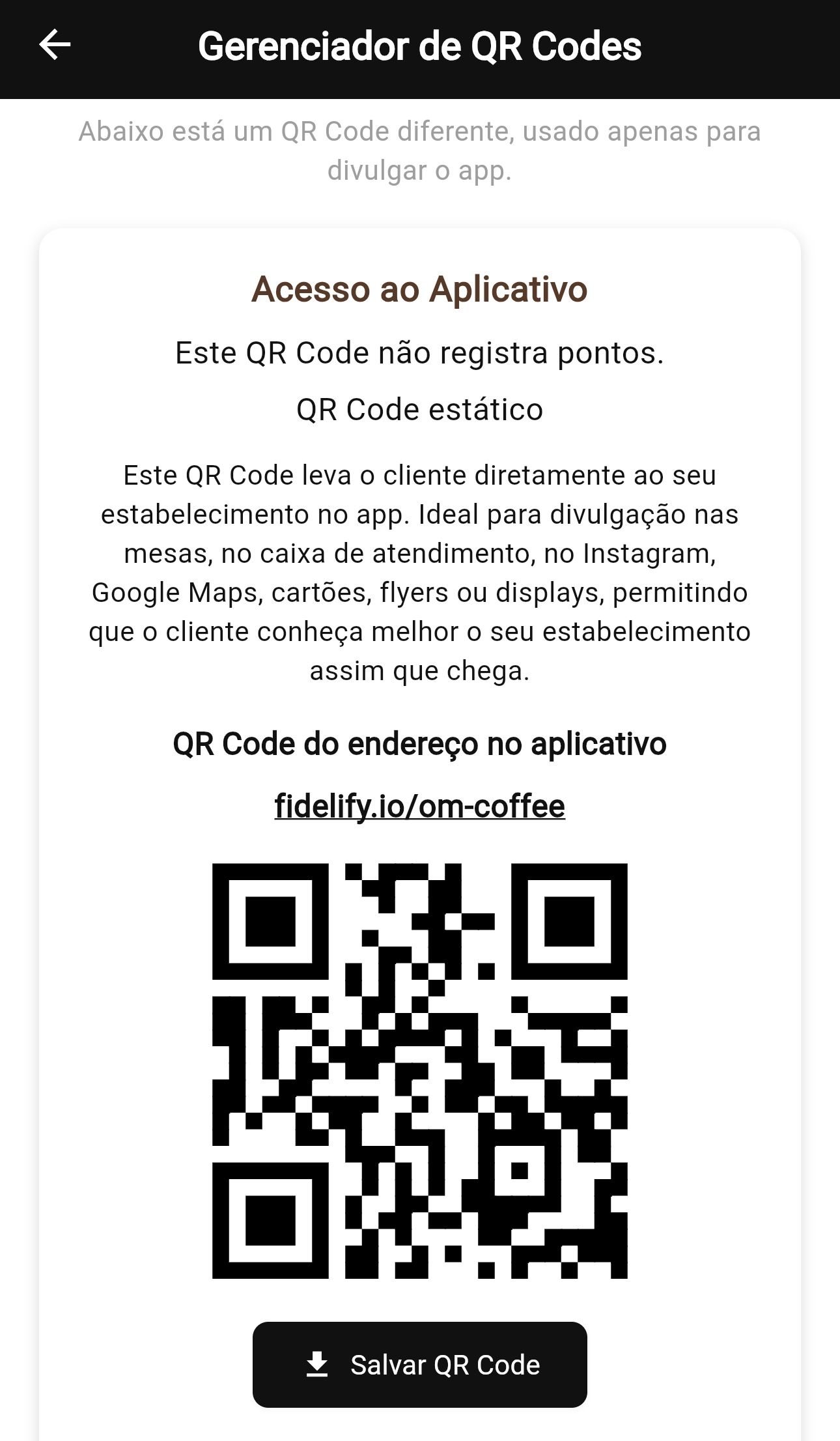
QR Code do Estabelecimento (Acesso do Cliente)

Este é o QR fixo de entrada para o espaço digital do café.

Ele pode ser usado em fachada, mesa, balcão, caixa e materiais físicos.

Salve a imagem e adicione um texto personalizado de sua preferência junto a ela para divulgação do seu espaço digital.

QR fixo de acesso do cliente

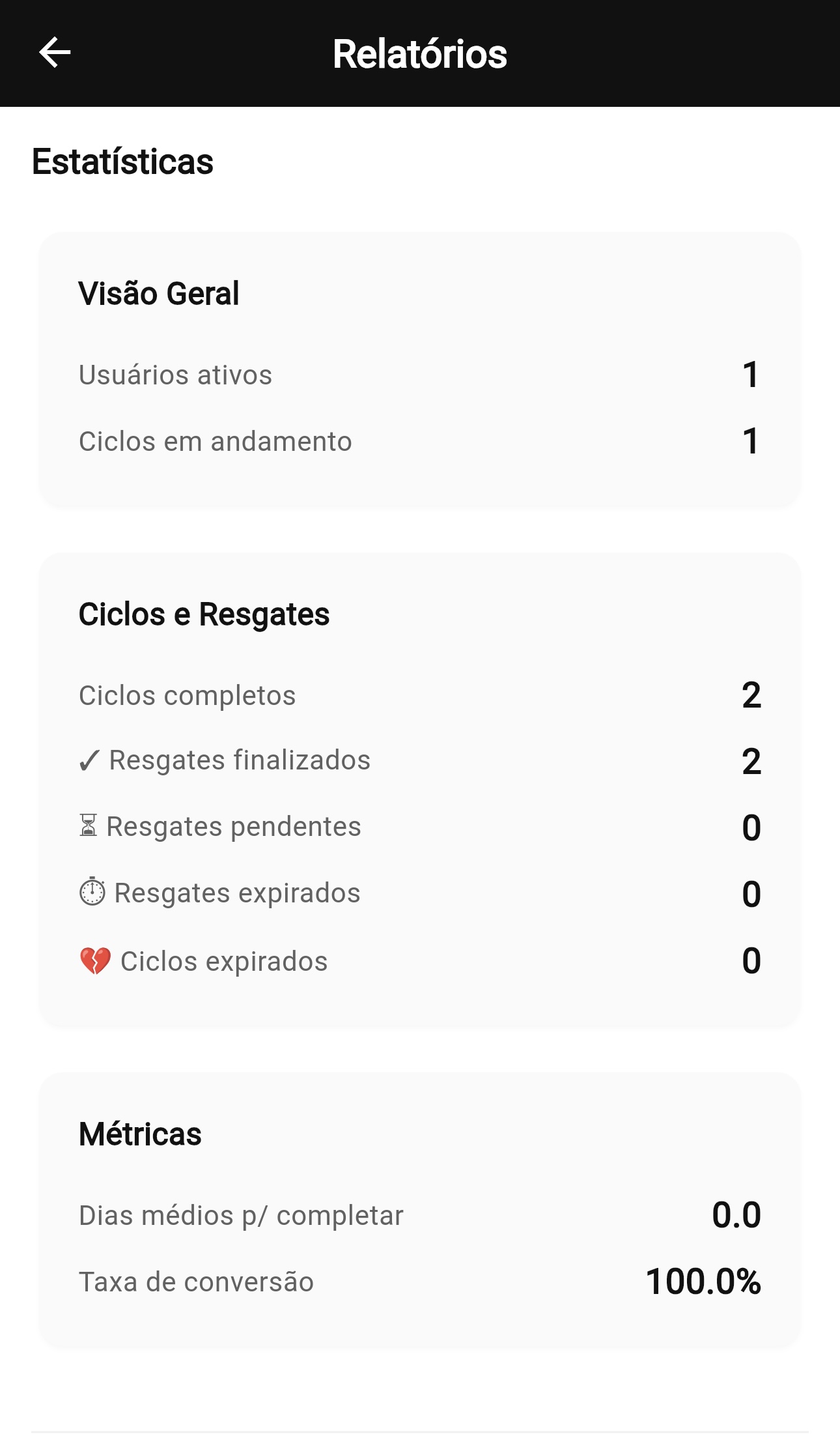
Relatórios Estatísticos

Os relatórios ajudam a entender o desempenho da fidelidade e identificar tendências.

  • ciclos iniciados
  • ciclos concluídos
  • tempo médio de conclusão
  • taxa de conversão da fidelidade
Relatórios estatísticos

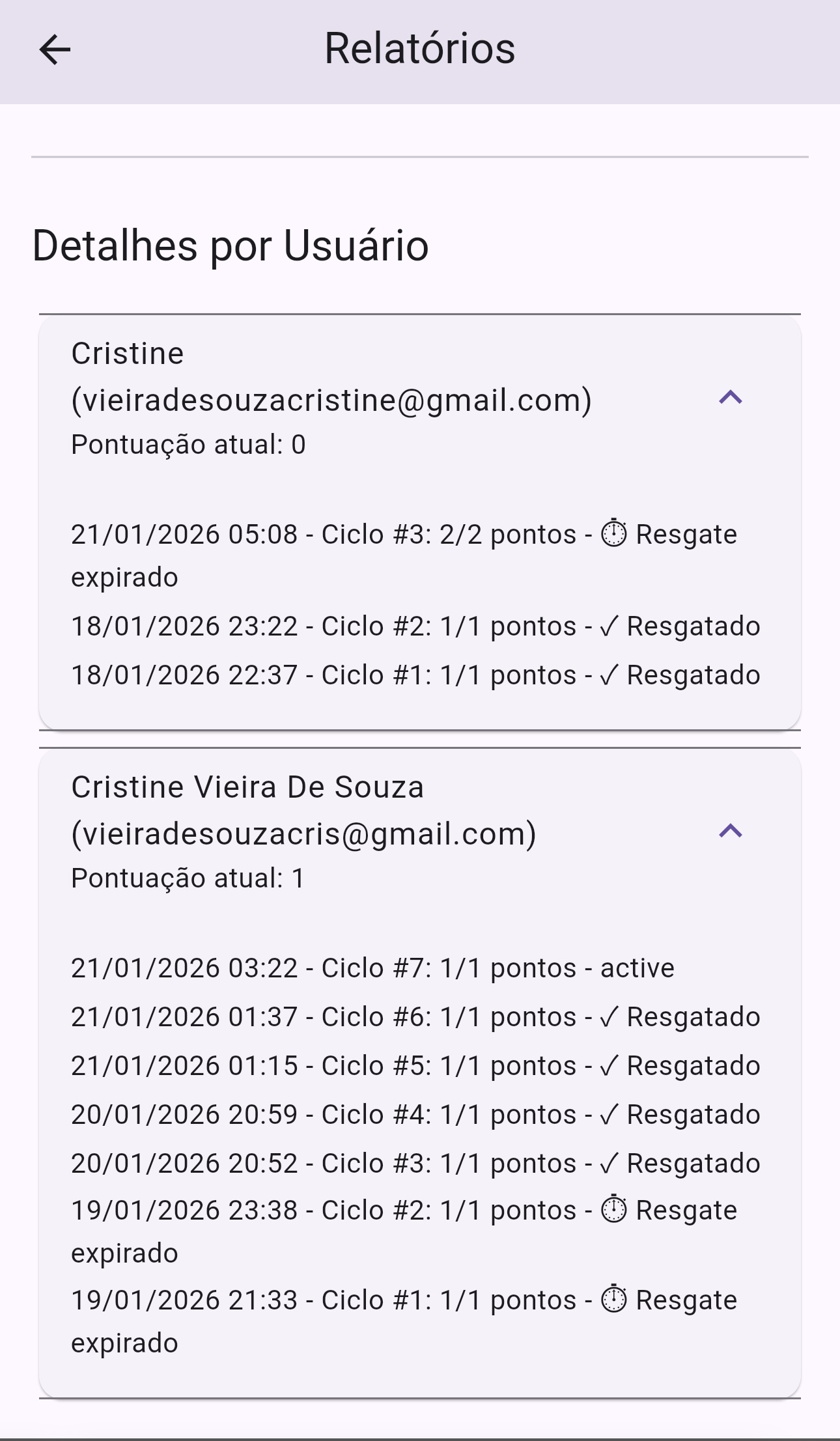
Relatórios de Clientes

Permite acompanhar histórico de participação e status dos ciclos por cliente.

  • clientes que iniciaram ciclos
  • status por cliente
  • histórico de ciclos concluídos
  • datas de início e encerramento
Relatórios de clientes